
単語を1行に1語ずつ貼り付ける
短い単語リストを用意し、取り込みから最初の単語カードまで試してみましょう。
- 01
単語を選んで貼り付ける
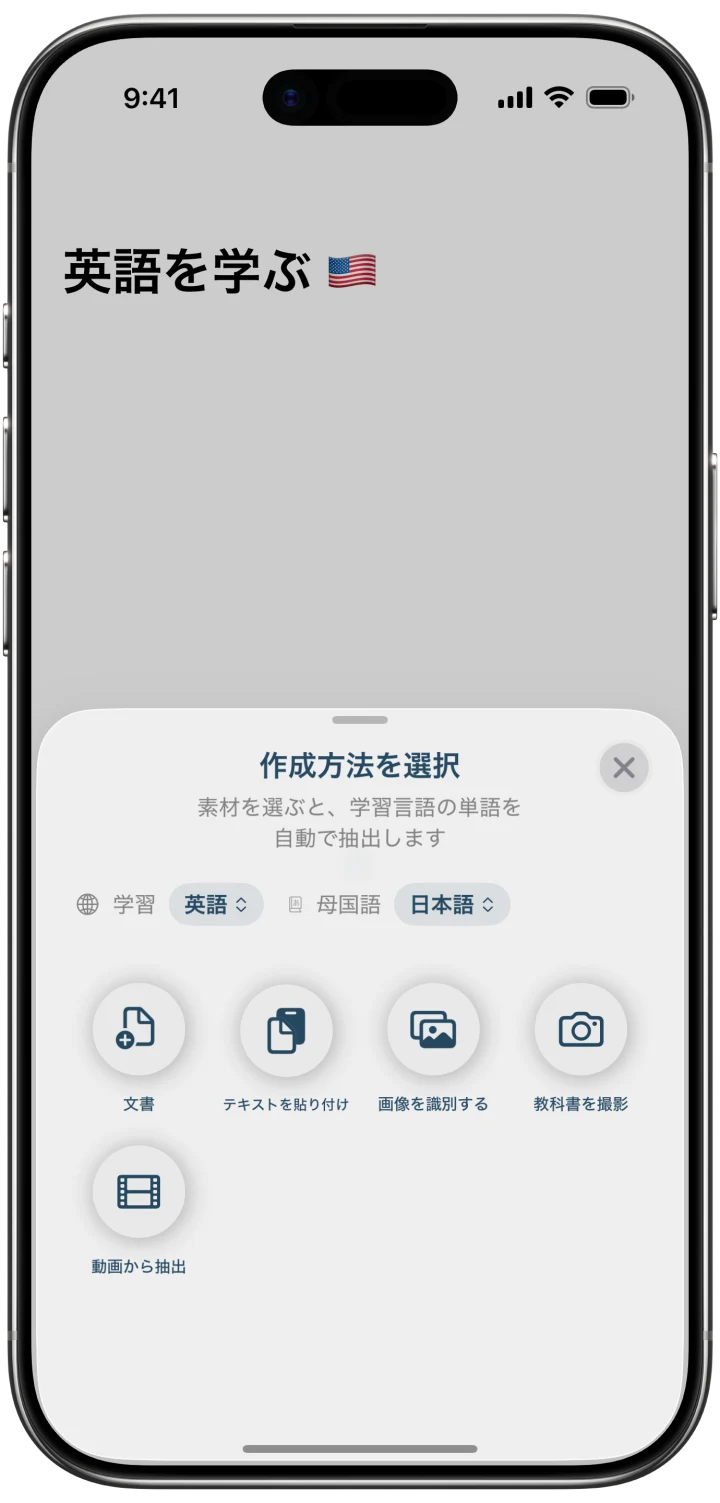
自分のメモや利用できる教材から単語を選び、1行に1語ずつ並べてコピーします。本のアイコンのタブで「+」を押し、「学習」と「母国語」を確認します。日本語で英語を学ぶ場合は「学習」に英語、「母国語」に日本語を選び、「テキストを貼り付け」を押します。
取り込みメニュー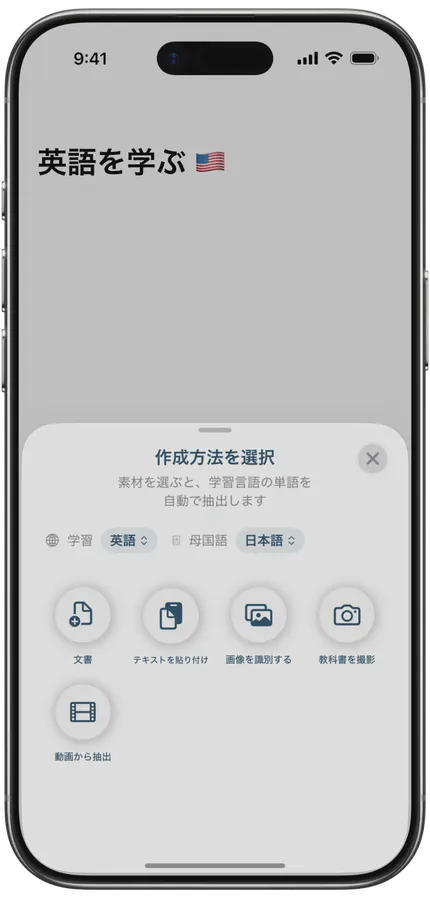
画面例。英語と日本語を選び、「テキストを貼り付け」を押します。 - 02
候補を確かめる
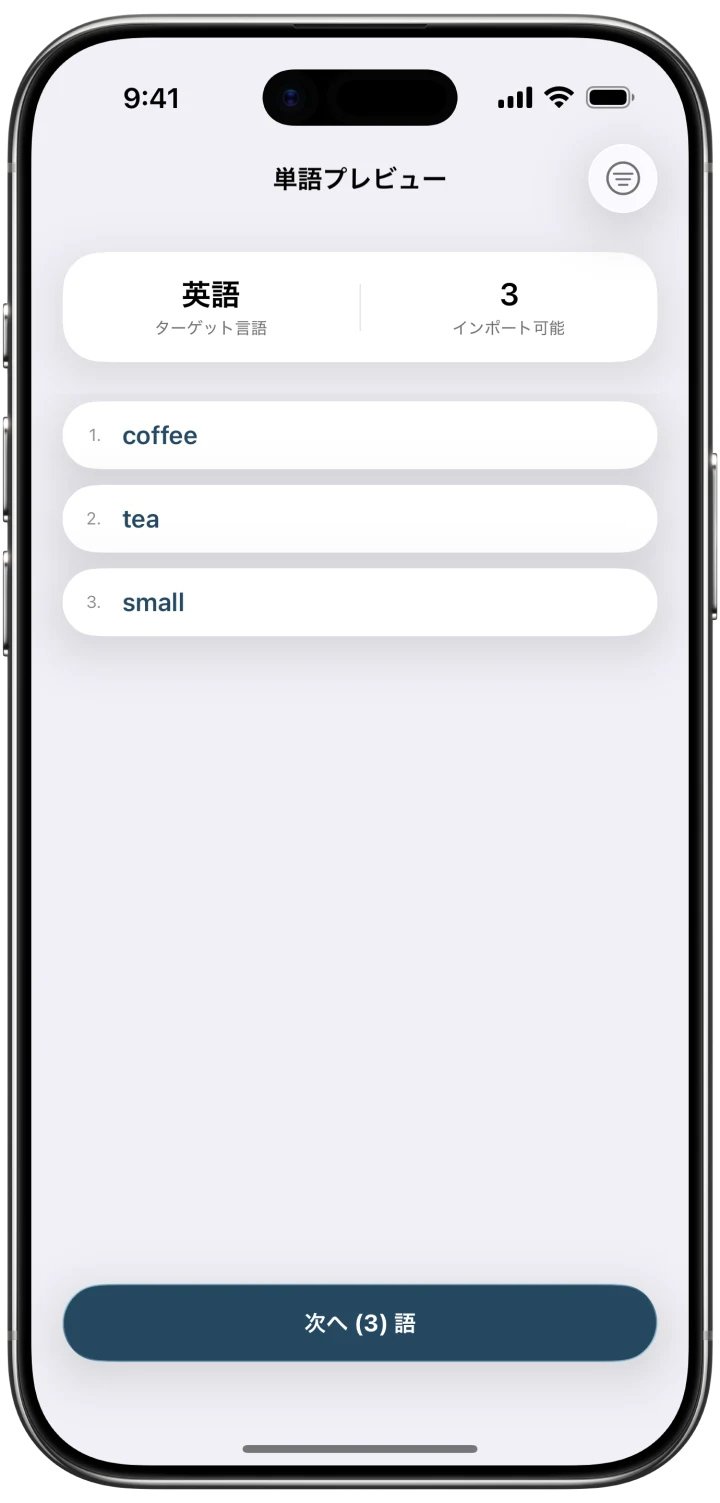
元のリストと候補を見比べ、必要な語を残します。基本語が見当たらないときは、右上のフィルターで「基本語をデフォルトで非表示」をオフにします。
語彙プレビュー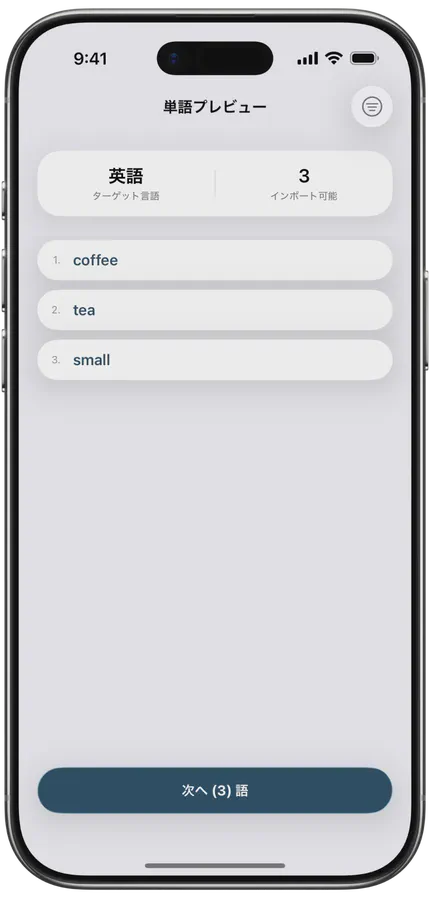
画面例。フィルターを確認し、貼り付けた3語がそろったら「次へ」を押します。 - 03
学習プランを作る
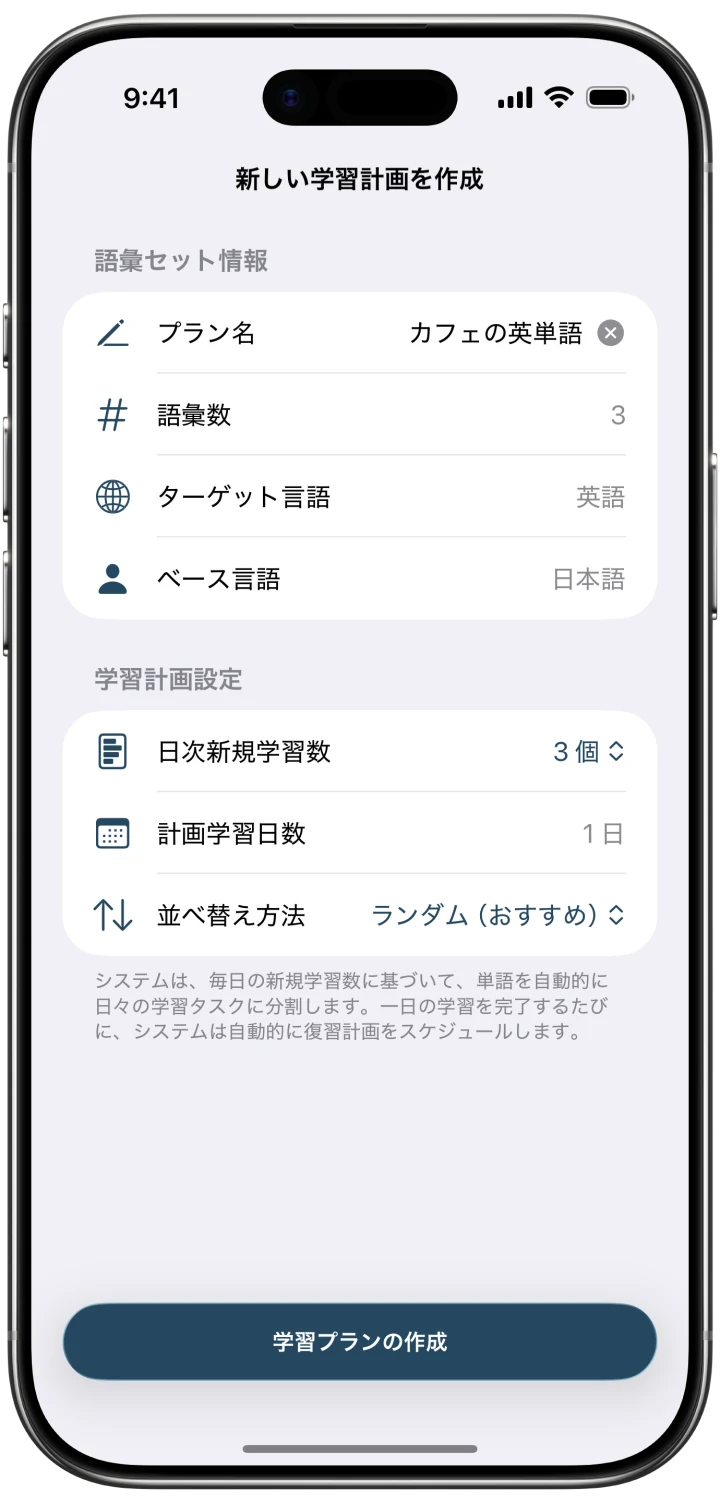
「次へ」から「新しい学習プランを作成」に進み、名前と1日に学ぶ語数を決めて「学習プランの作成」を押します。
学習プランの設定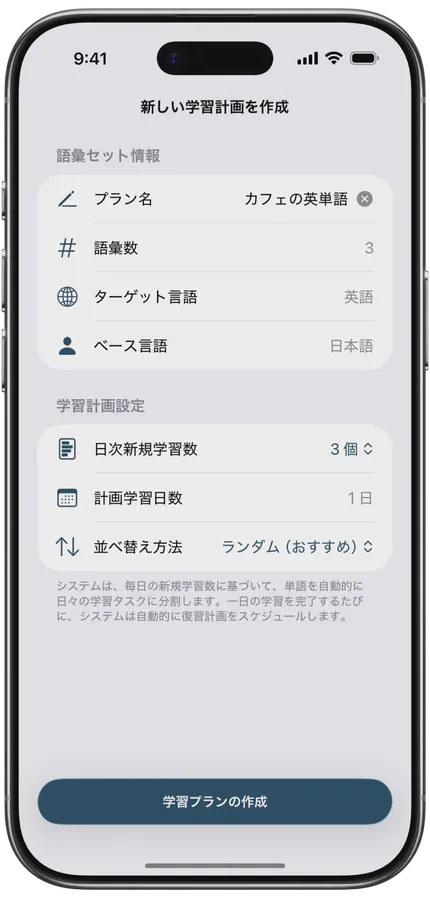
画面例。「カフェの英単語」という名前を付け、1日に学ぶ語数を決めます。 - 04
最初の単語カードを開く
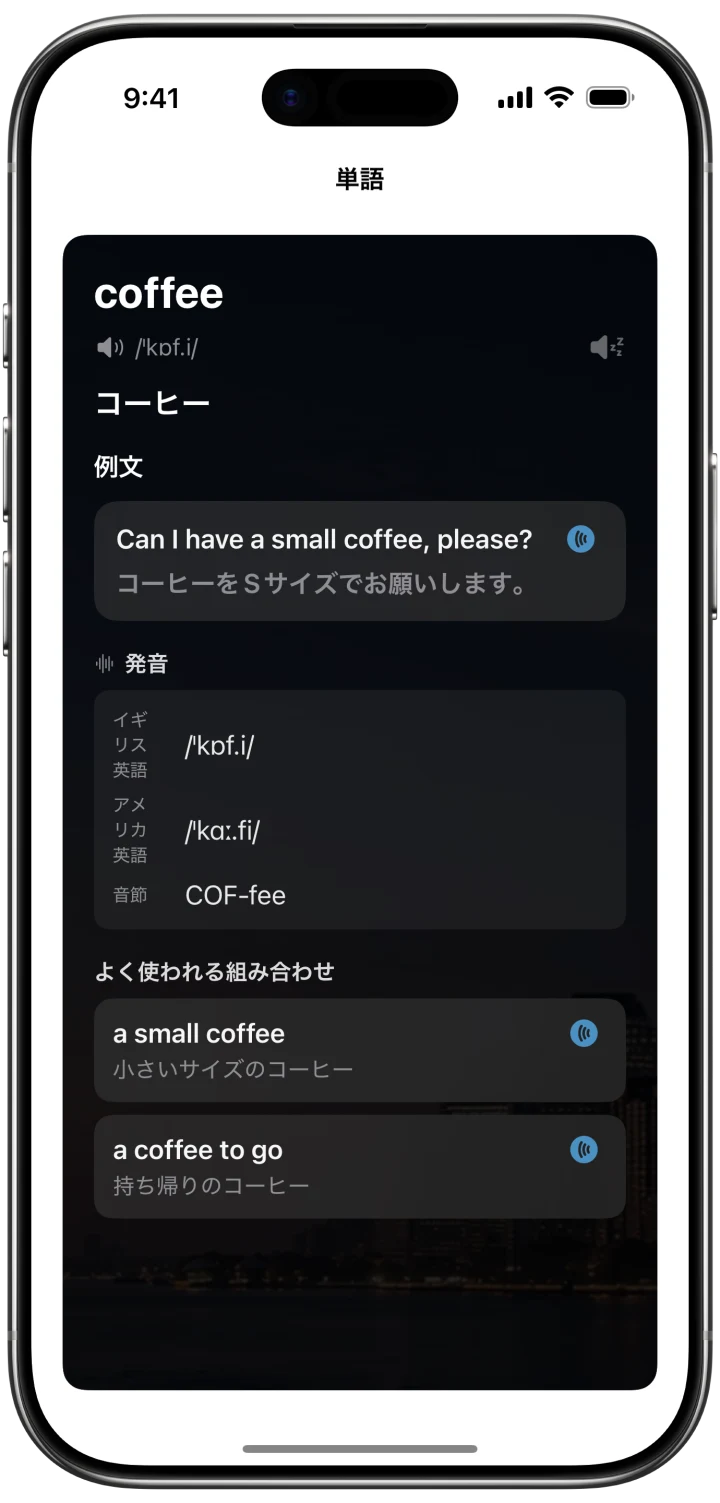
最初の数枚のカードで単語、意味、音を確認します。元の文を残しておくと、どの意味で使われていたか確かめられます。
単語カード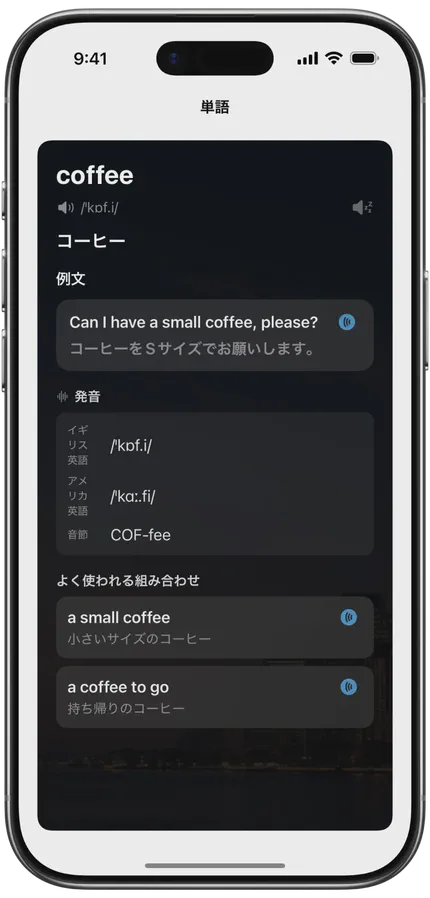
画面例。coffee の日本語の意味と、注文するときの例文を確かめます。
日本語で英語を学ぶ場合の手順です。
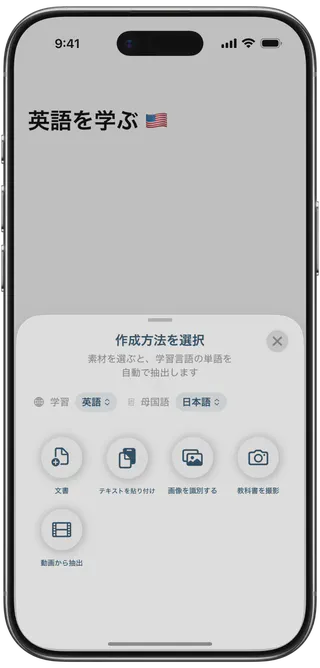
文書を選ぶ
アプリ内の「文書」で、**TXT、CSV、DOCX、Markdown(MD/MARKDOWN)**の単語リストを端末上で読み込めます。PDF、PPTX、XLS/XLSX、HTML/HTM、JSON、XML、EPUB はオンライン変換に対応し、アップロードできるファイルは1件につき最大50 MBです。使える形式や処理の結果は、ファイルを選ぶ画面と候補一覧で確認してください。
自分が利用できる教材を選び、まずは短い範囲で試します。チャットに添付する方法では、アップロードが成功すると共有の日次利用枠を1回分使います。AI の利用枠を確認する
FAQ
よくある質問
手元の単語を少しだけ取り込むには?
1行に1語ずつ書いたリストをコピーし、アプリで言語を選んでから「テキストを貼り付け」を押します。英語を日本語で学ぶ例では、学習言語は英語、ベース言語は日本語です。3語で試す練習
取り込んだメモはそのままカードの訳になりますか?
候補一覧と最初の学習カードを別々に確認してください。元の文・リストを手元に残し、カードの単語、意味、表記を照らし合わせます。
ウェブサイトにファイルを送る必要はありますか?
ファイルを選ぶのは FreeLingo アプリ内です。端末で処理する形式と、オンライン変換に対応する形式があるので、入力する前に上の一覧をご確認ください。
